本記事の数値について
20業種603サイトを同一基準で実測した、2026年9月12日時点の診断データに基づきます。以後の診断で母数は増えますが、本記事の数値は再集計せず固定しています。集計方法・採点基準・限界は調査方法と採点基準をご覧ください。
フォームの入力が面倒だと感じるとき、原因は必ずしも項目の多さではありません。項目数が同じでも、入力のしやすさには大きな差が出ます。
推測ではなく実測で確かめるために、20業種603サイトの問合せフォームを同じ基準で診断しました。この記事の数字はすべて、2026年9月時点・603サイトの実測値です。
この記事が扱うのは、項目の多さではなく「同じ項目数でも入力を楽にできるか」です。項目そのものを減らす話は別記事で扱っています。送信前の不安を解消する話(プライバシー表記など)や、ボタン・リンクのタップしやすさ全般も、それぞれ別のテーマとして扱っています。ここで見るのは、キーボードの出し方と自動入力という、技術的には数行の修正で終わる部分です。
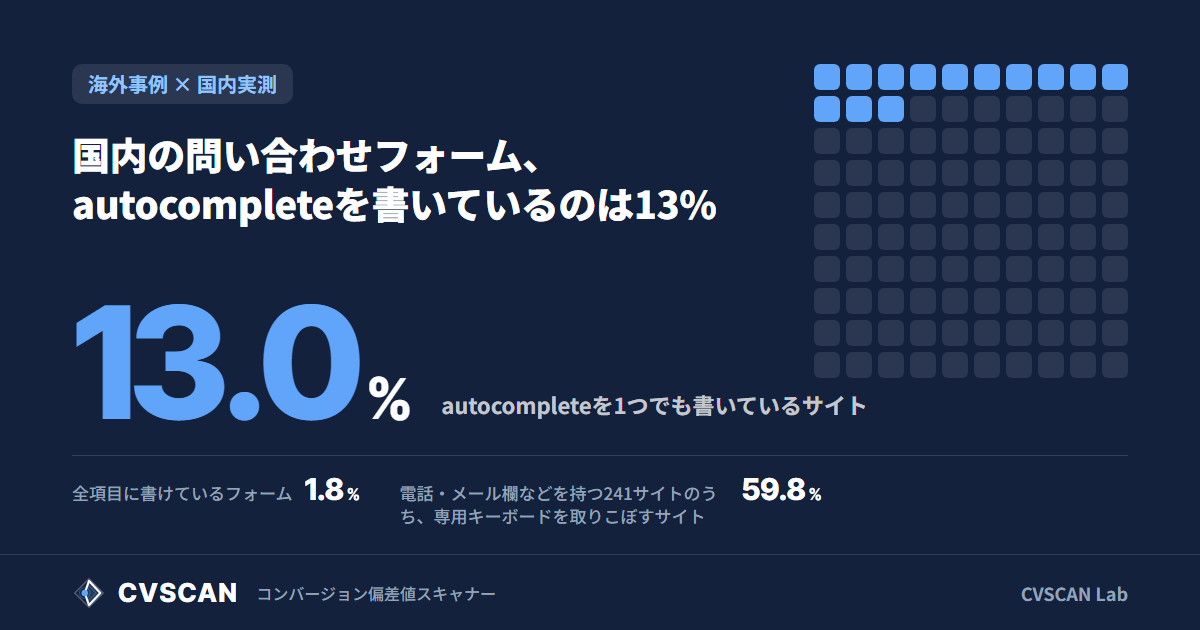
603サイトの実測:半数近くがautocomplete属性を1つも使っていない
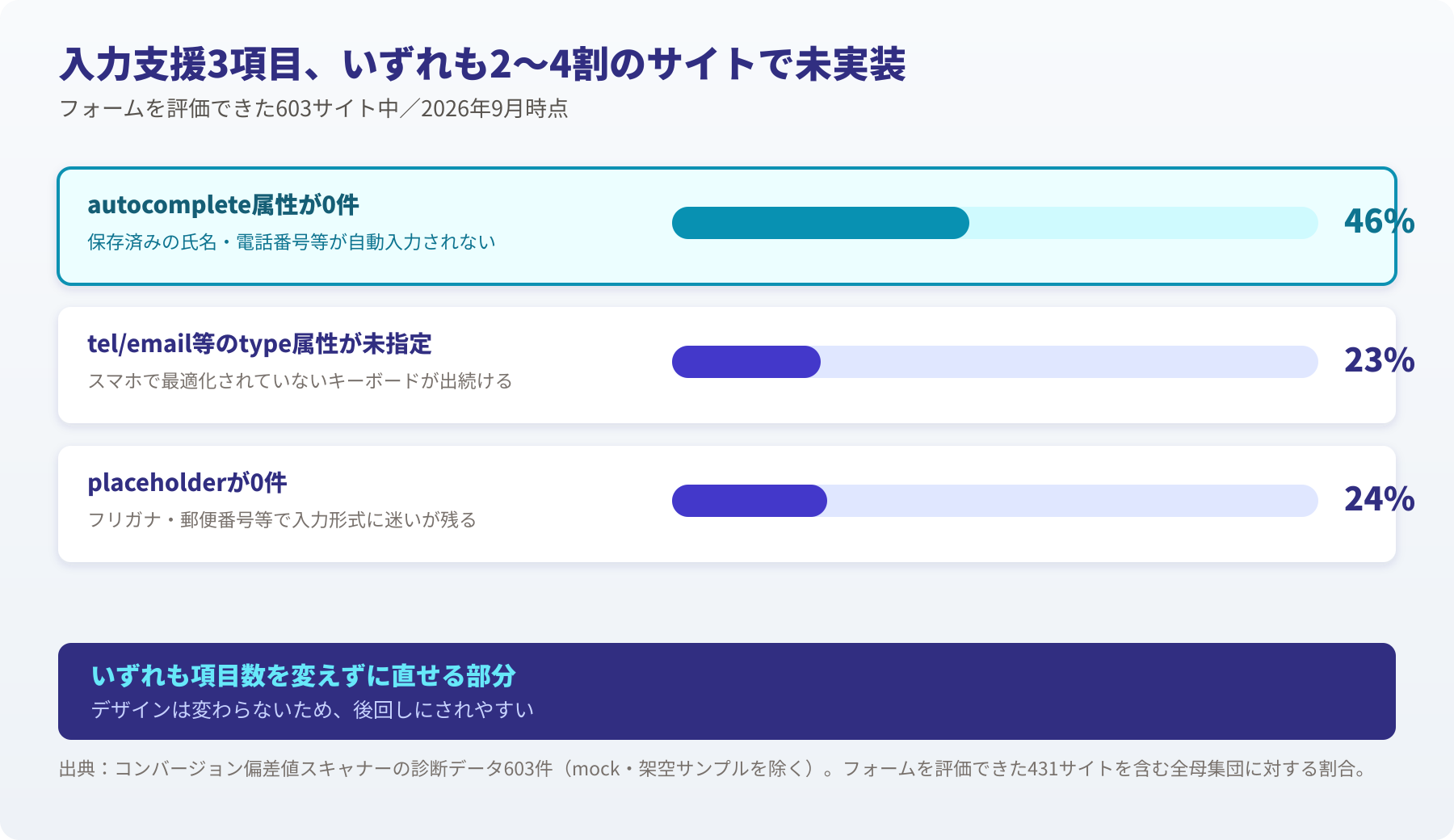
診断でフォームの評価ができた603サイトのうち、autocomplete属性が1つも設定されていなかったサイトは**280件、全体の46%**でした。
| 項目 | 未実装のサイト数 | 割合 |
|---|---|---|
| autocomplete属性が0件 | 280件 | 46% |
| tel/email等のtype属性が未指定 | 141件 | 23% |
| placeholderが0件 | 144件 | 24% |
表① 入力支援の実装状況(603サイト中)
半数近くのサイトで、ブラウザやスマートフォンに保存された氏名・メールアドレス・電話番号が、フォームに自動で入る仕組みそのものが存在していません。ユーザーは毎回、同じ情報を手で打ち込んでいることになります。
type属性についても近い数字が出ました。メールアドレス欄や電話番号欄に、それぞれtype="email"やtype="tel"を指定していないサイトが141件、23%です。この場合、スマートフォンでは通常の日本語入力キーボードが表示され、ユーザーは自分で英数字入力に切り替える必要があります。
placeholder(入力欄の中に薄く表示される例示テキスト)が1つも無いサイトは144件、24%でした。「山田太郎」「example@mail.com」といった入力例が無いと、特にフリガナや半角・全角の指定がある欄で、ユーザーは何を求められているか一瞬迷います。
3つの数字に共通しているのは、どれも「項目を削る」話ではないということです。項目数は変えずに、入力のたびに発生する小さな摩擦だけを取り除けるかどうかを見ています。
なぜこの3つを測ったのか
診断では、フォームごとに項目を数え、各入力欄についてautocomplete属性の有無、type属性がその項目に適したものになっているか、placeholderが設定されているかを確認しています。氏名・メール・電話番号のような定型項目は、ブラウザの自動入力機能が正しく機能するかどうかで、体感の入力時間が大きく変わる部分です。
とくに影響が大きいのはスマートフォンです。パソコンのキーボードは物理的に固定されていて、どの欄でも同じ配列で打てます。ところがスマートフォンは、type属性の指定次第で表示されるキーボードそのものが変わります。パソコンで作ったフォームをそのまま公開すると、キーボードの切り替えという工程がスマホ側にだけ発生している、という状態になりがちです。今回の診断対象はいずれも一般的な問合せフォームで、スマートフォンからのアクセスが主要な流入経路になっている業種も多く含まれています。
type属性を直すだけでキーボードが変わる
実務での効果が一番わかりやすいのはtype属性です。
メールアドレス欄がtype="text"のままだと、スマートフォンでは通常のひらがな入力キーボードが表示されます。ユーザーは自分で英数字モードに切り替え、記号キーを探して@を入力し、また戻す、という手順を踏みます。これをtype="email"に変えるだけで、最初から英数字と@・.が並んだ専用キーボードが出ます。
電話番号欄も同様です。type="tel"にすると、スマートフォンでは電卓のようなテンキーが表示され、ハイフンや数字だけを打てばよくなります。
この修正は、デザインも文言も一切変わりません。HTMLの属性を1つ書き換えるだけで完了します。それでも、603サイト中141件、23%がこれをしていません。見た目に影響しない部分だからこそ、後回しにされやすい典型です。
autocompleteは「保存された情報を出す」ための指定
type属性がキーボードの種類を変えるのに対し、autocomplete属性は「この欄には何を入れてほしいか」をブラウザに伝える指定です。
autocomplete="tel"と指定した電話番号欄には、スマートフォンに保存済みの電話番号が候補として出て、タップ1つで入力が完了します。autocomplete="email"も同様で、氏名ならautocomplete="name"、住所ならautocomplete="postal-code"やautocomplete="address-line1"といった指定があります。
これらを1つも使っていないサイトが603件中280件、46%です。ユーザーが自分のスマートフォンに情報を保存していても、そのフォームでは呼び出せません。毎回、同じ氏名・住所・電話番号を手で打ち直すことになります。
自社のサイトでは、と考える前に一度確認しておきたいのは、これがユーザー側の環境ではなくサイト側の実装で決まるという点です。ユーザーがどれだけ自動入力を有効にしていても、フォーム側にautocompleteの指定が無ければ機能しません。
なぜここが手つかずのまま残るのか
構造化データと同じ構図がここにもあります。type属性やautocomplete属性は、正しく設定してもフォームの見た目は1ピクセルも変わりません。デザインカンプにも表れず、納品前の見た目チェックでは見落とされます。動作確認も、パソコンのブラウザだけで済ませてしまうと気づけません。実際にスマートフォンで入力欄をタップしてみて、初めて「キーボードが違う」「候補が出ない」と分かる種類の不備です。
見た目に影響しないという点では、発注書にも上がりにくい項目です。デザイン・コーディング・CMS構築という発注の単位の中に、属性の指定という粒度の作業は入り込みにくく、結果として「動けばよい」の水準で止まります。
placeholderは「何を求められているか」を減らすためのヒント
placeholderは必須ではありませんが、無いと迷いが生まれる欄があります。
典型はフリガナ欄です。「フリガナ」というラベルだけでは、ひらがなを求めているのかカタカナを求めているのか分かりません。placeholderに「ヤマダ タロウ」と一言入れるだけで、この迷いは消えます。日付や郵便番号のように、区切り文字の有無で迷う欄も同様です。
603サイト中144件、24%がplaceholderを1つも設定していませんでした。全欄に必要なわけではありませんが、表記ゆれが起きやすい欄(フリガナ、法人名のカナ、郵便番号のハイフン有無など)には効果があります。
ただし、placeholderには注意点もあります。ラベルの代わりにplaceholderだけで項目名を示しているフォームは、入力を始めた瞬間に「何を入れていた欄か」が消えてしまいます。placeholderはあくまでラベルを補う入力例であって、ラベルの代わりではありません。この記事で数えているのは、あくまで「1つも設定していないサイト」の割合であり、placeholderの使い方が正しいかどうかまでは含んでいません。
あなたのサイトではどう判断するか
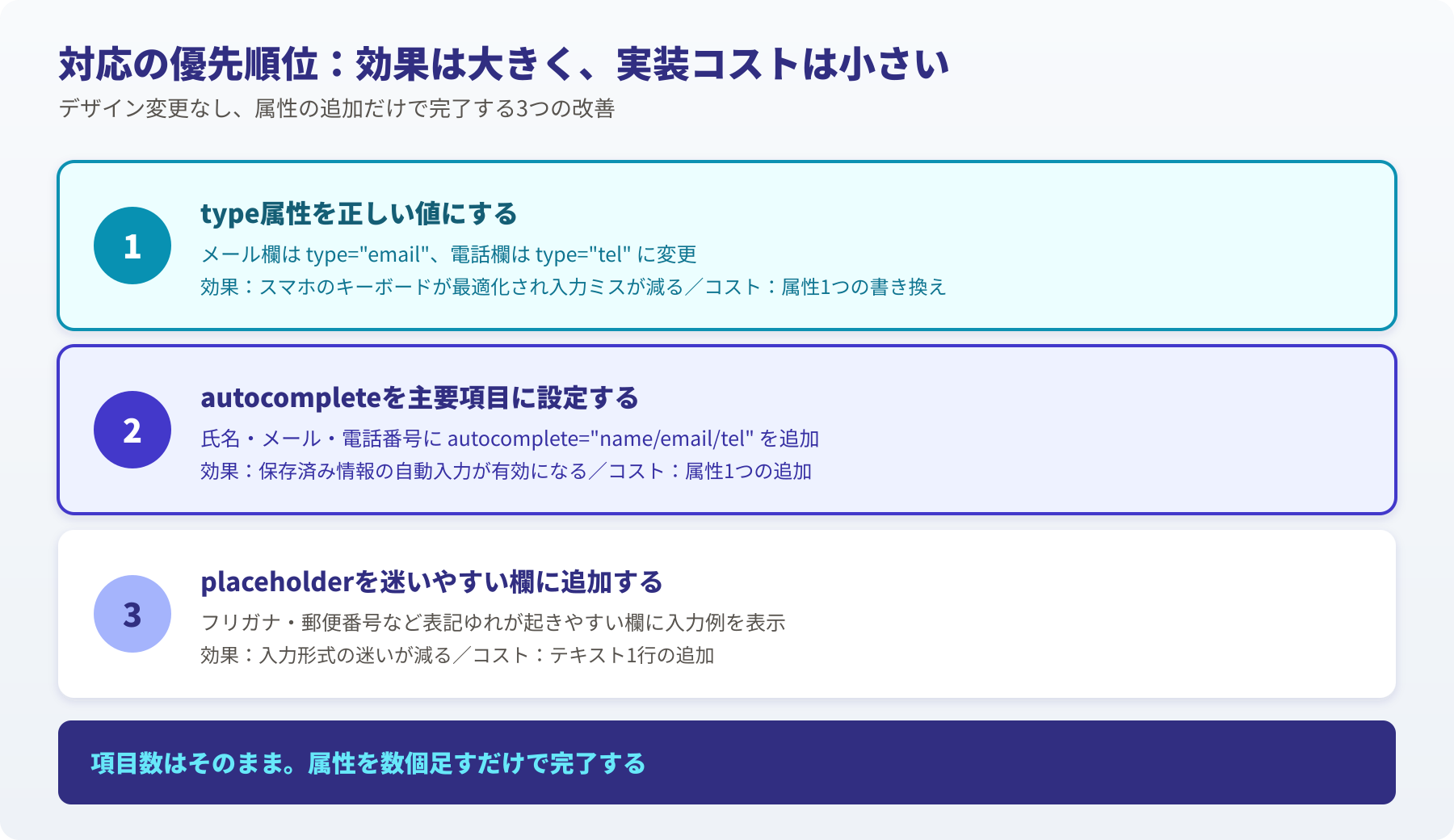
3つの数字を見て、優先順位を付けるなら次の順番になります。
| 対応 | 効果 | 実装コスト |
|---|---|---|
| type属性を正しい値にする(tel/email/number等) | スマホのキーボードが最適化され、入力ミスも減る | 属性1つの書き換え |
| autocompleteを主要項目に設定する | 保存済み情報の自動入力が有効になる | 属性1つの追加 |
| placeholderを表記が迷う欄に追加する | 入力形式の迷いが減る | テキスト1行の追加 |
表② 対応の優先順位(効果とコストの目安)
いずれも、フォームのデザインや項目構成には手を触れません。今あるフォームのHTMLに、属性を数個足すだけで完了します。制作会社に依頼する場合も「氏名欄にautocomplete="name"、メール欄にtype="email"とautocomplete="email"、電話欄にtype="tel"とautocomplete="tel"を付けてほしい」というように、欄の名前と付ける属性を具体的に指定すると、見積もりも作業も早く進みます。
なお、項目そのものの数を見直す話(必須項目をどこまで減らせるか)は別記事で扱っています。今回の記事の対象はあくまで、同じ項目数のフォームをどれだけ楽に入力できるかという部分です。またボタンやリンクのタップしやすさ全般(サイズや間隔)についても別のテーマとして扱っており、この記事はキーボードの最適化と自動入力に絞っています。
主要項目だけでも先に直す
すべての入力欄を一度に見直す必要はありません。効果が大きいのは、ほぼどの業種のフォームにも共通して存在する氏名・メールアドレス・電話番号の3項目です。ここにtypeとautocompleteを正しく設定するだけで、フォーム全体の体感速度は大きく変わります。会社名や部署、相談内容の自由記述欄まで一度に手を入れようとすると作業が止まりやすいので、まずはこの3項目から着手するのが現実的です。
自社のフォームがどうなっているか確かめる
自分のサイトのフォームでこれらの属性がどうなっているかは、実際にスマートフォンで入力欄をタップして確認するのが一番早い方法です。メール欄をタップして英数字キーボードが出るか、電話番号欄で保存済みの番号が候補に出るか、といった点はその場で分かります。
私たちが公開しているコンバージョン偏差値スキャナーでは、URLを入力するだけで、この記事で使った603サイトと同じ基準の診断を受けられます。フォームの入力支援を含むUI/UX項目に加えて、SEO集客・サイト基盤・LLMO(AI検索対策)の4軸50項目を採点し、同業種の中での偏差値として結果が出ます。登録は不要で、最短60秒で画面に表示されます。
20業種それぞれの総合スコアや4軸の位置づけは、20業種603サイトの業種別ベンチマーク総覧に一覧でまとめています。
まとめ
- 20業種603サイトの実測で、autocomplete属性が1つも無いサイトが280件、46%だった
- type属性が未指定(tel/email等の型指定なし)のサイトが141件、23%。スマホでは最適化されていないキーボードが出続けている
- placeholderが1つも無いサイトが144件、24%。表記ゆれが起きやすい欄で入力の迷いが残る
- いずれも項目数を変えずに直せる。デザインもコーディング量もほぼ変わらない
項目数そのものを減らせるかどうかは別記事のテーマです。この記事が示したのは、項目を減らさなくても、属性を数個足すだけで入力の手間は減らせるということです。デザインが変わらない分、社内でも制作会社への依頼でも後回しにされがちですが、コストの低さで言えばフォーム改善の中でも最も着手しやすい部類に入ります。
まずは自社サイトの現在地を確認するところからです。URLを入れるだけの無料診断で、同業種の中での位置が偏差値で分かります。